Schubladeneinsätze im 3D-Druck: Messen, Modellieren und Einpassen
Für einen Schubladeneinsatz messen Sie Innenraum und Gegenstände, berücksichtigen Spiel, planen einzelne Boxen und modellieren, slicen und prüfen die Passform. An einer Schublade mit 380 × 300 × 70 mm zeigt diese Bildanleitung zuerst die allgemeine Methode und anschließend den boxesmodel-Generator.
1. Inhalt festlegen und Werkzeuge vorbereiten
Gruppieren Sie nach Nutzung: Stifte und Scheren brauchen lange Fächer, Adapter und Radiergummis kleine. Häufig benötigte Dinge kommen nach vorn. Legen Sie die echten Gegenstände auf Papier aus und lassen Sie Platz für die Finger. Einzelne Boxen lassen sich leichter ersetzen, reinigen und getrennt drucken.
Sie benötigen Lineal oder Maßband, Messschieber, Papier, CAD-Software oder ein bearbeitbares Modell, Slicer, FDM-Drucker und Filament. Für leichte Gegenstände bei Raumtemperatur ist PLA ein guter Einstieg; für zähere Kanten und häufiges Umsetzen kommt PETG infrage. Temperatur und Druckoberfläche richten sich nach den Herstellerprofilen.
2. Den Innenraum messen und das Nutzmaß unterscheiden
Messen Sie die Breite von links nach rechts und die Tiefe von vorn nach hinten. Prüfen Sie vorn, mittig und hinten und verwenden Sie das kleinste Maß. Die Höhe reicht vom Boden bis zum niedrigsten Hindernis bei geschlossener Schublade. Rundungen, Schraubenköpfe und Schienenvorsprünge müssen ebenfalls frei bleiben.
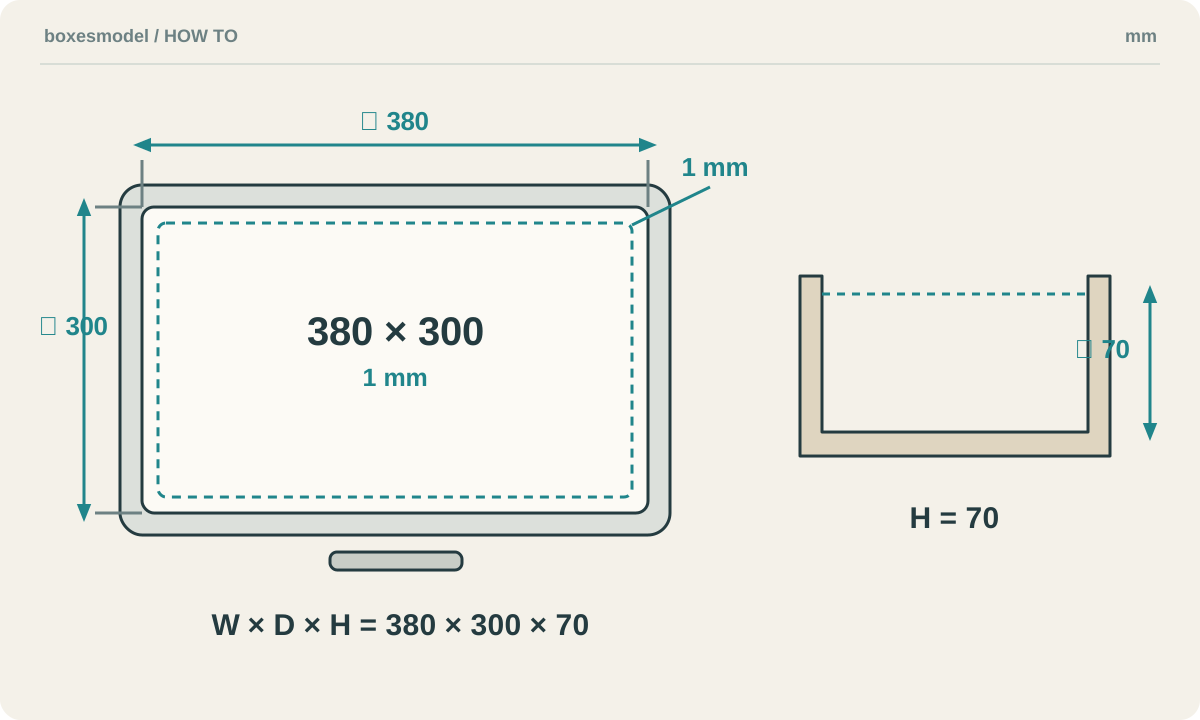
Die Außenmaße der Box müssen in den verfügbaren Raum passen. Innen geht auf beiden Seiten die Wandstärke ab: Bei 94,1 mm Außenbreite und 1,6 mm Wandstärke bleiben zwischen geraden Wänden etwa 90,9 mm. Radien verengen den Raum zusätzlich. Gehen Sie vom benötigten Innenmaß aus und berechnen Sie daraus die Außenmaße.
3. Die Aufteilung mit Spiel berechnen
Für gleich breite Einzelboxen gilt: Außenbreite = (Innenbreite − 2 × Randspiel − (Spalten − 1) × Fugenbreite) ÷ Spalten. Für die Tiefe gilt dieselbe Formel. Bei 1 mm je Seite, 0,5 mm Fuge und 4 Spalten × 3 Reihen: Breite = (380 − 2 × 1 − 3 × 0,5) ÷ 4 = 94,125 mm; Tiefe = (300 − 2 × 1 − 2 × 0,5) ÷ 3 = 99 mm.
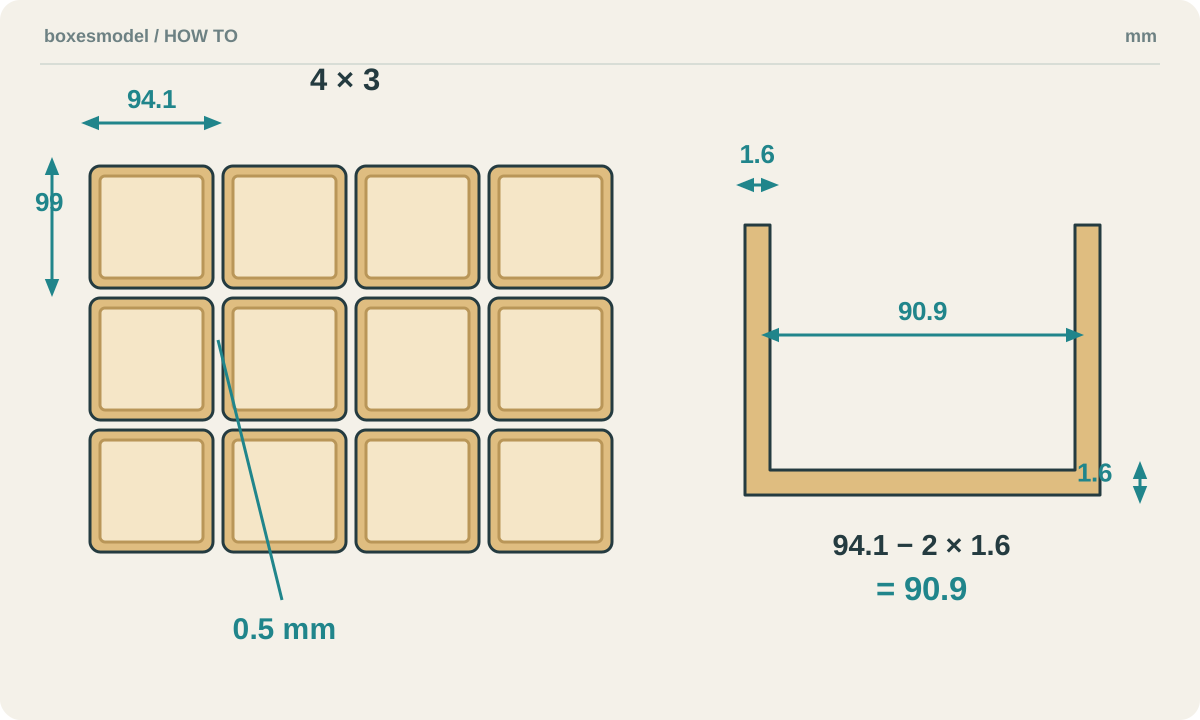
Diese Spielwerte sind Ausgangspunkte, keine allgemeingültigen Druckertoleranzen. Eine Boxhöhe von 67 mm lässt bei 70 mm Innenhöhe oben 3 mm frei. Für lange Gegenstände ersetzen Sie benachbarte Fächer durch eine längere Box. Prüfen Sie deren beide Grundmaße und Höhe gegen den Bauraum des Druckers.
4. Eine offene Box aus einem Quader modellieren
Zeichnen Sie im CAD den äußeren Grundriss und extrudieren Sie ihn auf die gewünschte Höhe. Zeichnen Sie oben die Innenkontur und schneiden Sie nach unten, wobei der Boden stehen bleibt. Beginnen Sie hier mit einem Muster mit 1,6 mm Wand- und Bodenstärke. Außenradien erleichtern das Einsetzen, kleine Innenradien am Boden die Reinigung; der Nutzraum muss erhalten bleiben.
Alternativ verwenden Sie eine passende STL-Datei oder bearbeiten ein STEP-Modell. Skalieren Sie eine STL-Datei nicht beliebig zum Füllen der Schublade: Wandstärke, Spiel und Höhe ändern sich mit. Ändern Sie bei konstruktiven Anpassungen die CAD-Parameter. Importieren Sie die STL in Millimetern in den Slicer und prüfen Sie die Außenmaße erneut.
Weiterlesen: Dateiformate zum Drucken oder Bearbeiten
5. Erst eine Box drucken und einpassen
Eine einfache offene Box wird meist mit dem Boden auf dem Bett und der Öffnung nach oben gedruckt. Bei einer 0,4 mm Düse sind 0,2 mm Schichthöhe und 3 Konturen ein Ausgangspunkt für ein Muster. Prüfen Sie durchgehende Wände, einen geschlossenen Boden und Überhänge an Radien. Infill ersetzt keine ausreichenden Wände; Stützen nur bei Bedarf einsetzen.
Drucken Sie zuerst eine Eckbox. Lassen Sie sie abkühlen, entfernen Sie Grate, setzen Sie sie ein und schließen Sie die Schublade. Klemmt nur der Bodenrand, prüfen Sie den Elefantenfuß der ersten Schicht. Klemmt die ganze Seite, erhöhen Sie das Spiel nach Messung, etwa in Schritten von 0,2–0,5 mm. Prüfen Sie danach eine ganze Reihe auf aufsummierte Maßfehler.
6. Dieselbe Aufteilung mit boxesmodel erstellen
Wenn die Maße klar sind, übernimmt der Schubladen-Generator die wiederholte CAD-Arbeit. Öffnen Sie ihn, wählen Sie die Schreibtisch-Schublade „380×300×70“ und tragen Sie Bettmaße X, Y und maximale Druckhöhe ein. Standardmäßig bleiben am Bett je 5 mm Rand. Die ausgewogene Aufteilung ergibt 4 Spalten × 3 Reihen, also 12 Boxen.
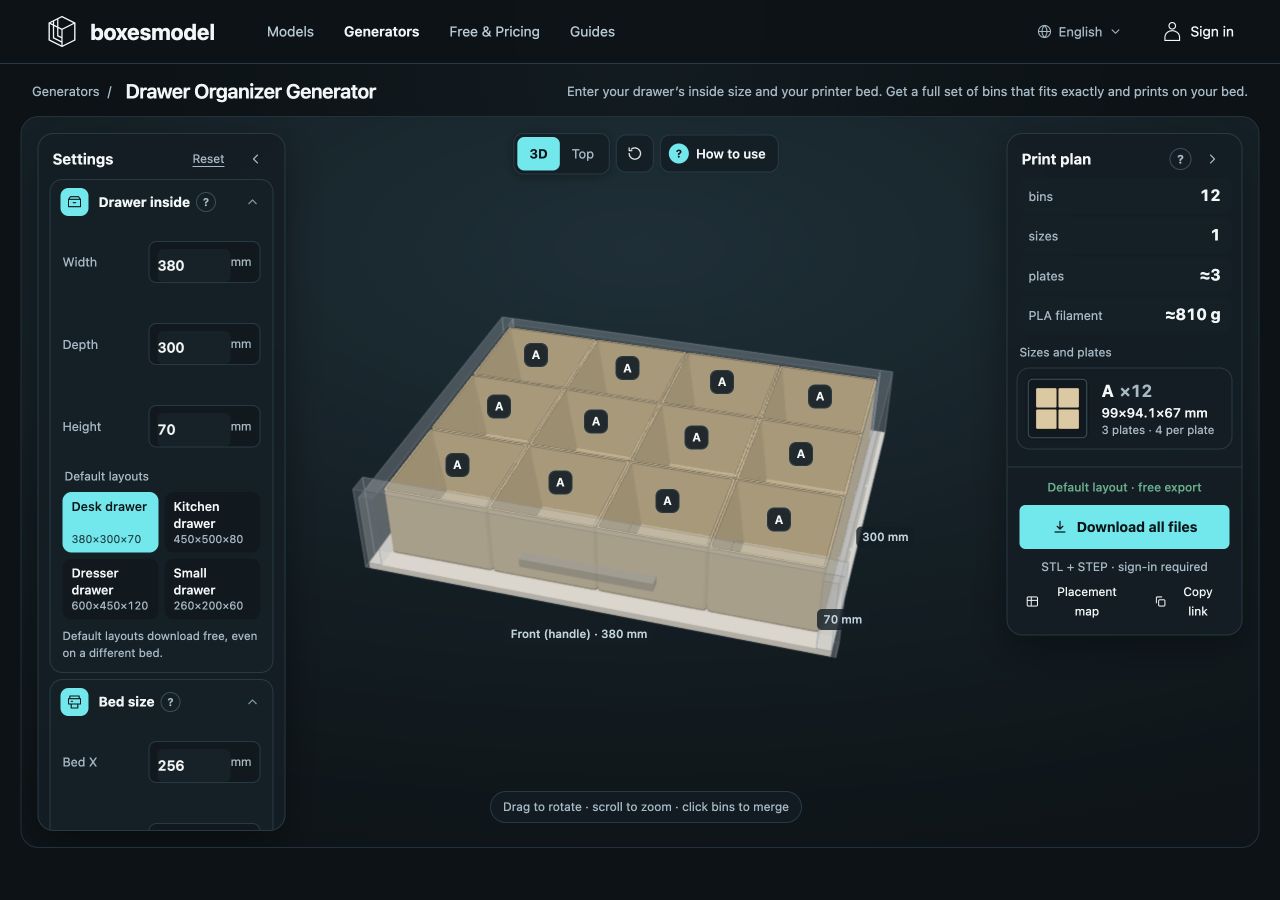
Prüfen Sie unter „Fit & construction“ Randspiel, Fugen, oberen Freiraum und Wandstärke. Der Generator rundet 94,125 mm auf 94,1 mm ab, damit die Schublade nicht überfüllt wird. Wählen Sie in der Draufsicht benachbarte Zellen, die ein Rechteck bilden, und verbinden Sie diese. Prüfen Sie erneut den Bauraum. Änderungen an Reihen oder Spalten löschen bisherige Zusammenführungen.
Prüfen Sie Maße, Mengen und Druckplan, melden Sie sich dann an und nutzen Sie den Download. Die Seite zeigt die aktuelle Verfügbarkeit von Standard- und benutzerdefinierten Exporten. Prüfen Sie die STL abschließend im Slicer; der Packplan ist kein ausführbarer Druckauftrag. Drucken Sie die restlichen Boxen erst nach erfolgreicher Einzel- und Reihenprobe.
Häufige Fragen und Anpassungen
Geht das auch bei nicht standardisierten Schubladen?
Ja. Verwenden Sie die kleinsten gemessenen Innenmaße und teilen Sie die Fläche in druckbare Boxen. Bei schrägen oder gebogenen Seiten planen Sie zunächst das nutzbare Rechteck oder modellieren Sonderkanten separat im CAD.
Sollte eine wackelnde Box kleiner werden?
Prüfen Sie die Box zuerst auf einem ebenen Tisch. Hochstehende Ecken deuten auf Verzug hin; prüfen Sie Betthaftung, Kühlung und Boden statt nur die Außenmaße zu verkleinern. Ist der Boden eben, aber die Gruppe rutscht, kontrollieren Sie Randspiel und Fugen.
Quellen und nächste Schritte
Die Berechnungen beruhen auf diesem Beispiel und den aktuellen Generatorregeln. Die Bilder sind Diagramme und echte Software-Screenshots, keine Nachweise physischer Drucktests. Die Herstellerquellen erläutern Materialien und Konturen; entscheidend bleiben Ihre Messungen und die Slicer-Vorschau.
Weiterführende Informationen
- STL, STEP, 3MF und OBJ: Unterschiede zwischen 3D-Druck-Dateiformaten
- Platz ausmessen und passende Maße für 3D-gedruckte Aufbewahrungsboxen wählen
- Passung, Testdrucke und Montageprüfung bei 3D-gedruckten Boxen
- Toleranzen und Passungsspiel bei 3D-gedruckten Aufbewahrungsboxen
- Verzug beim Drucken von Boxen mit Deckel verringern
- Empfohlene Slicer-Einstellungen für Aufbewahrungsboxen
- Welches Filament eignet sich für 3D-gedruckte Aufbewahrungsboxen? PLA, PETG, ABS und TPU
- 3D-Druck-Kostenrechner: Filament, Strom und Kosten pro Bauteil
- Eine Lochwand im 3D-Druck herstellen: Lochraster, Segmente, Haken und Montage
- Gridfinity-Boxen und Grundplatten im 3D-Druck: Maße, Fächer und Passform