Gridfinity の収納ボックスとベースを 3D 印刷する:寸法・仕切り・はめあい
Gridfinity は 42 mm の格子でベースと箱を計画し、高さ・仕切り・取り出し形状を選び、1 組を試してから増やします。一般的な寸法ルール、モデリング、スライスを解説し、boxesmodel で 3 × 2・6U の箱と 6 × 4 のベースを作ります。
1. 箱・ベース・格子の関係を理解する
Gridfinity は、ベースの格子に箱の底部を合わせて位置決めし、異なる大きさの箱を並べ替えられるモジュール収納です。ねじ、工具、電子部品など配置を変えたい用途に向きます。異形の引き出しを埋めるだけなら、自由寸法の箱の方が空間を使いやすい場合もあります。
定規、ノギス、FDM プリンター、スライサー、同じ体系の編集可能モデルまたはパラメトリックツールを用意します。常温の室内で軽い物を収納するなら PLA から始められます。まず磁石なしで適合を確認しましょう。磁石は保持を助ける選択肢であり、すべての構成に必須ではありません。
2. 42 mm は格子、7 mm は高さ単位
幅と奥行きは 42 mm 間隔で、高さは通常 U で表し、1U = 7 mm です。格子寸法は内寸ではなく、はめあいの余裕、壁厚、内部構造を差し引きます。boxesmodel の外幅・奥行きは格数 × 42 − 0.5 mm なので、3 × 2 の箱は 126 × 84 mm の格子内に外寸 125.5 × 83.5 mm で収まります。
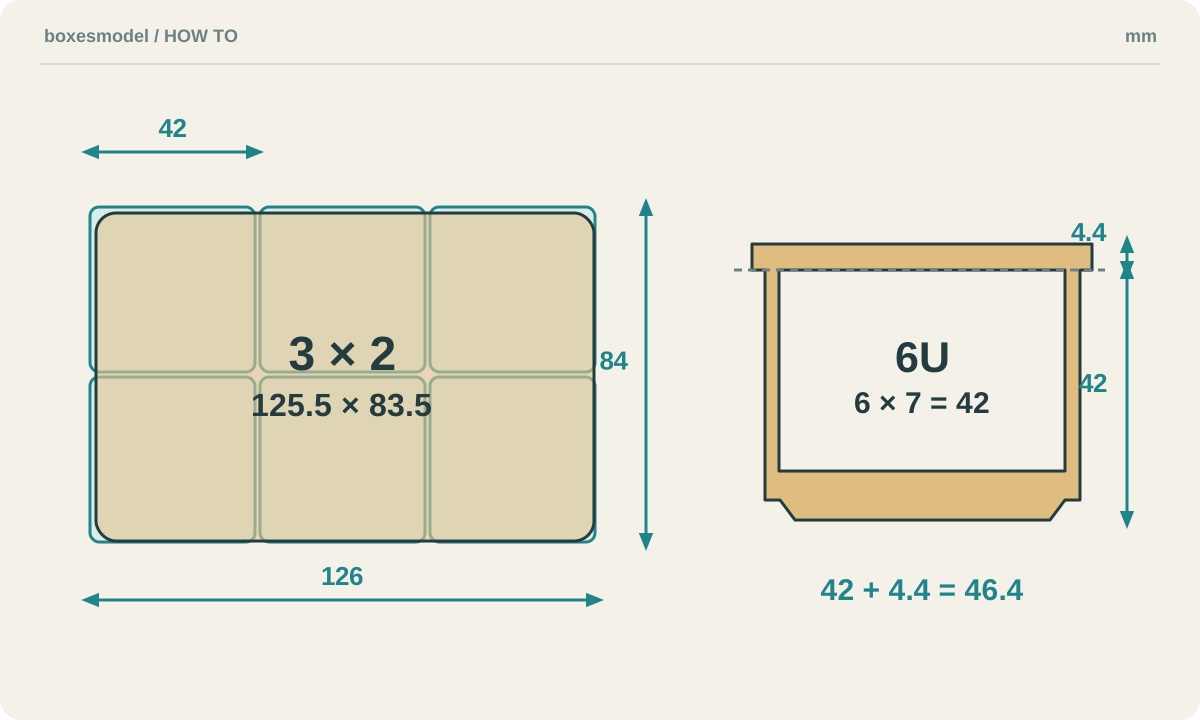
6U は内側の深さが 42 mm あるという意味ではありません。底部、底板、取り出し形状が空間を使い、リップは外側の高さを増やします。引き出しでは一覧やツールの全高を閉めた状態の空間と比較します。ベースと組み合わせた高さは試し組み後に測り、公称高さの単純な合計で判断しません。
3. ベースの面積を決めてから仕切りを考える
設置場所を測って必要な外周の余裕を引き、幅と奥行きをそれぞれ 42 で割って切り捨てると格数が分かります。例えば 260 × 180 mm には 6 × 4 格、外形 252 × 168 mm の格子が入ります。残りは設置余裕または縁の補完に使いますが、42 mm の格子自体は伸ばしません。
紙に描いた格子に物を置き、何格を 1 つの箱にするか決めます。小ねじには仕切り、長い工具には連続した空間が必要です。ラベル部は開口の一部を使い、すくい形状は小物を取りやすくする一方で底部の空間を変えます。最も入れにくい・取り出しにくい物で確認してから追加します。
4. 接続形状を保ち、まず 1 組を印刷する
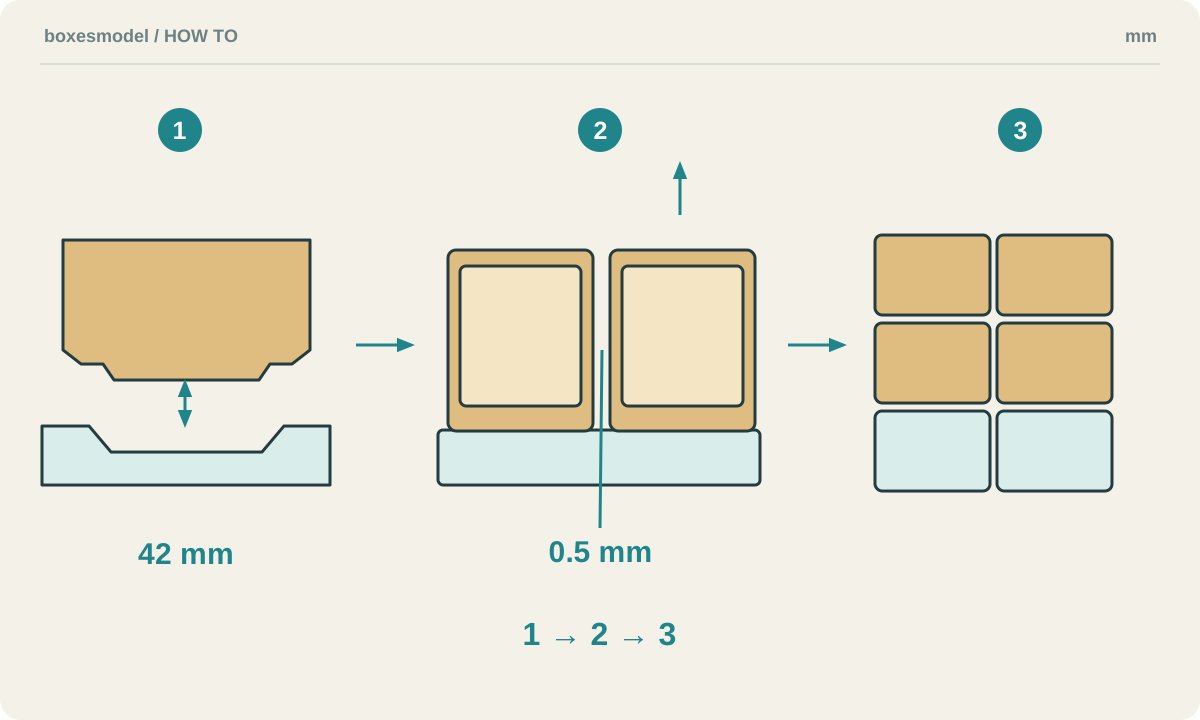
手動モデリングでは、寸法が示された Gridfinity の底部とベースの接続形状を利用し、その上に壁・仕切り・取り出し形状を作ります。単なる「42 mm の四角」では斜面と丸みを持つ接続部の代わりになりません。箱全体の拡大縮小も避けます。オープンソースモデルを変更する際は、先にライセンスとパラメーター説明を確認します。
モデリング参考:Gridfinity Rebuilt OpenSCAD
箱は通常開口を上、ベースは平らに置きます。プリンターと材料の標準設定から始め、0.4 mm ノズルなら層高 0.2 mm を試せます。底部の斜面、リップ、ラベル部の下、磁石穴の上の張り出しを各層で確認します。壁の周回数は壁厚と線幅に合わせて判断し、充填率を上げるだけで接続が強くなるとは考えないでください。
小箱と対応ベースを先に印刷し、冷却後に初層のバリを取り、自然に奥まで入り、がたつかず、手で取り外せるか確認します。次に隣接する 2 箱とリップを試します。きつい場合は象の足か全体の寸法誤差かを区別します。材料、流量、初層設定を変えたら再確認し、その後にまとめて印刷します。
5. boxesmodel で 3 × 2・6U の箱を作る
Gridfinity 生成ツールの「収納ボックス」で「3×2 · 6U」を選びます。壁厚 1.2 mm とリップを維持し、まず仕切り・ラベル・すくい形状・磁石穴は追加しません。外寸は 125.5 × 83.5 × 46.4 mm。この単純な構成から寸法の関係を理解できます。
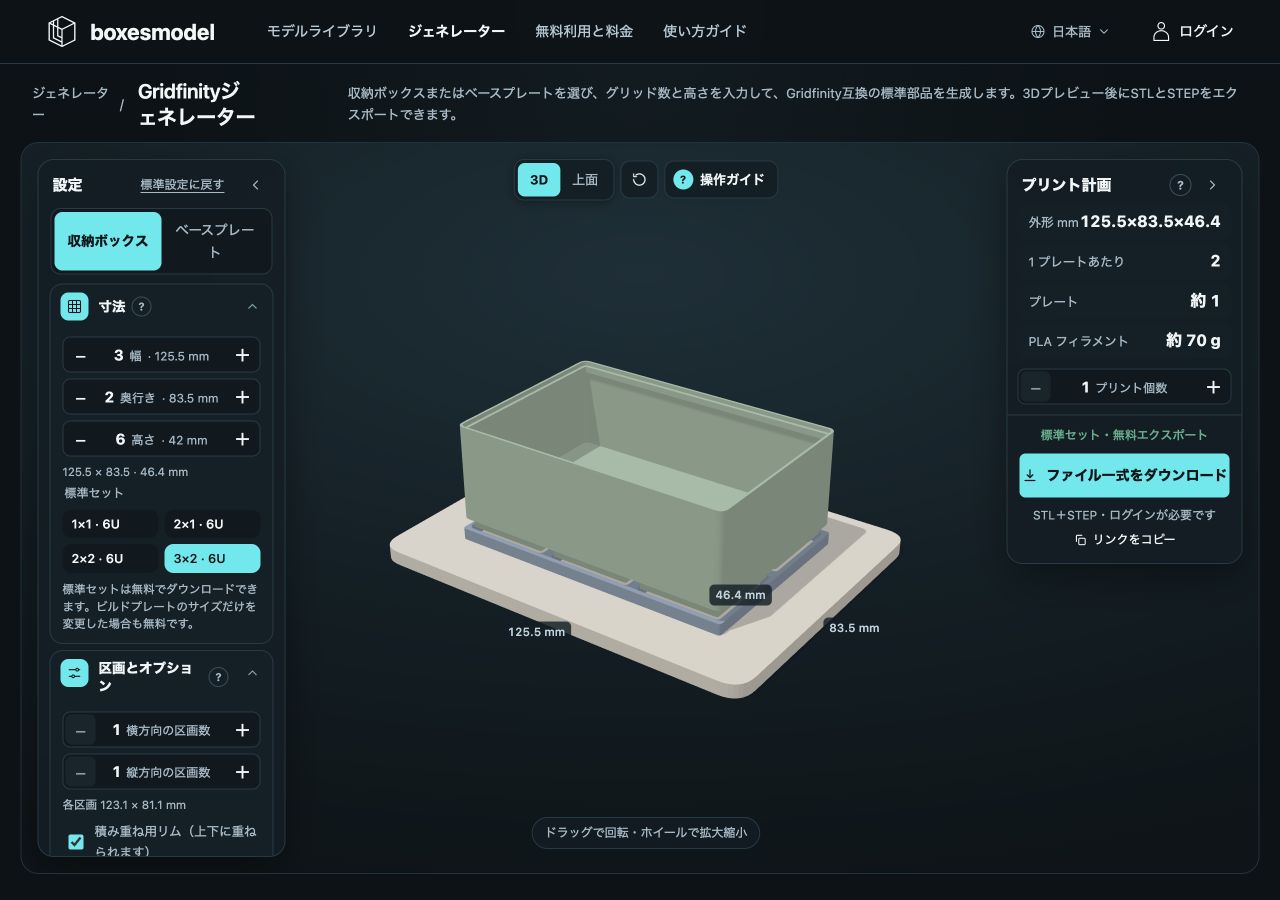
必要に応じて横・縦の仕切りを増やし、表示される各区画の有効幅・奥行きを確認します。ラベルやすくい形状を追加したら回転して取り出し空間を見ます。磁石穴は 6 × 2 mm の磁石位置と M3 穴です。実物寸法と極性を確認して固定方法を決め、公称寸法だけで適合すると考えないでください。
6. ベースを生成し、分割とベッド余白を確認する
「ベース」に切り替えて「6×4」を選ぶと格子外形は 252 × 168 mm です。256 × 256 mm のベッドで各側 5 mm を残すと使える幅は 246 mm のため、252 mm の辺は一体では収まりません。単に 252 が 256 より小さいと判断せず、ツールは 3 × 4 格、各 126 × 168 mm の 2 枚に分けます。
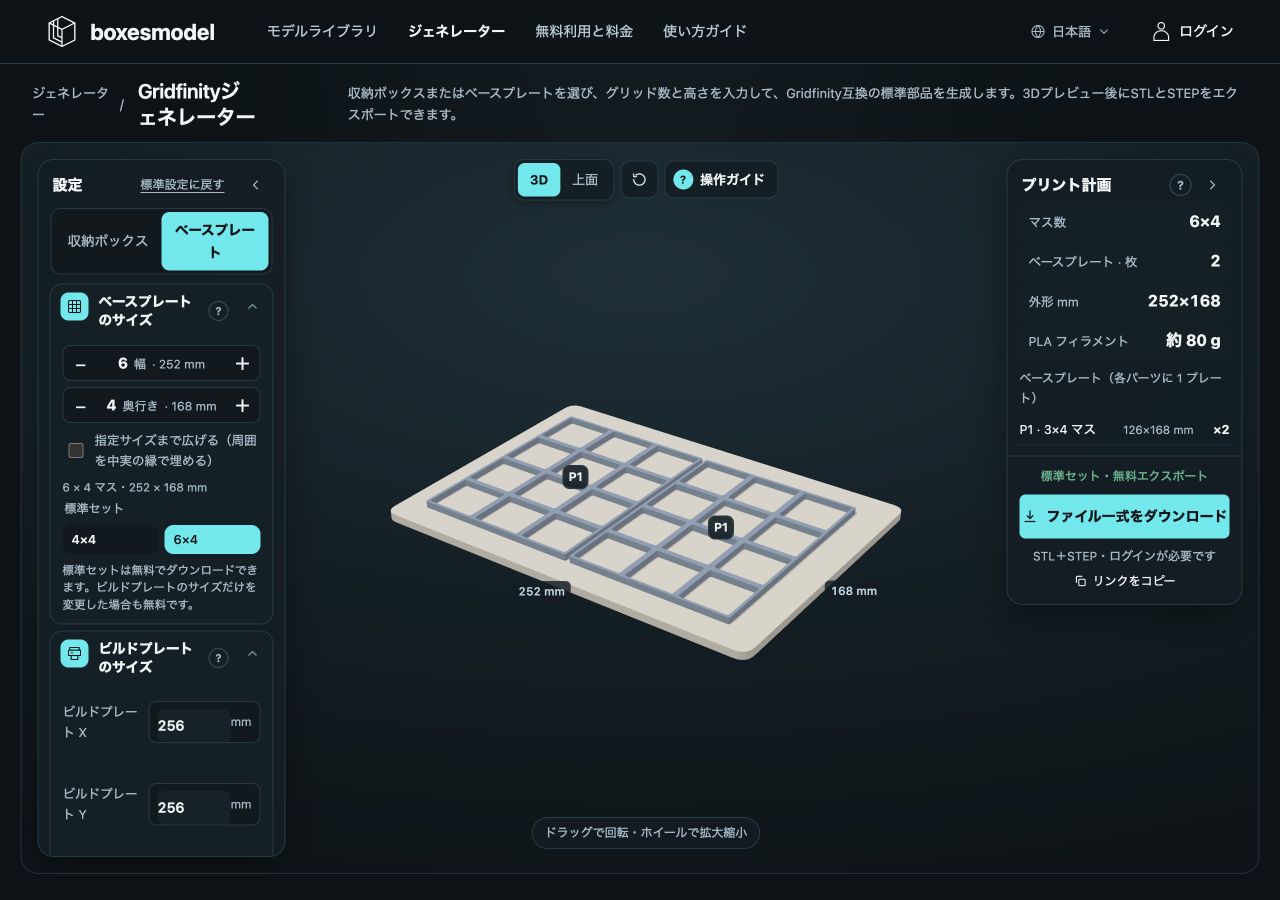
指定領域の縁まで埋めたい場合は「指定サイズを埋める(周囲に余白追加)」を使い、設置余裕をすでに考慮した寸法を入力します。補完後に部品が印刷可能か再確認します。プレビューと試作計画ができたらダウンロードを使い、既定・カスタムの条件を画面で確認して、すべての部品をスライサーで確認します。
よくある質問と調整方法
1 × 1 の箱がちょうど 42 mm ではないのはなぜですか?
42 mm は格子の間隔です。隣の箱との余裕として本ツールは合計 0.5 mm を差し引くため、1 × 1 の外幅・奥行きは 41.5 mm になります。内寸はさらに壁厚を差し引きます。
手持ちの Gridfinity と組み合わせられますか?
互換性を目指した設計ですが、実装によってリップ、底部、磁石位置、印刷誤差が異なります。小箱で既存ベースとの適合、隣接配置、積み重ねを試してください。本記事では市販ブランド間の実物検証を行っておらず、格子寸法の一致だけでは保証できません。
例は現行の boxesmodel のルールに基づき、構造図は原理図、ツール画像は実際の画面です。ソフトウェア上の寸法確認はスライスや実物試験の完了を意味しません。印刷前に機器・材料・組み合わせ部品を上記の手順で確認してください。